Gmail : passez le délai d’annulation d’envoi de 5 à 30 secondes
Par défaut, Gmail ne laisse que 5 secondes pour annuler un message envoyé par erreur. Un réglage permet d'aller jusqu'à 30 secondes. Mode d'emploi.
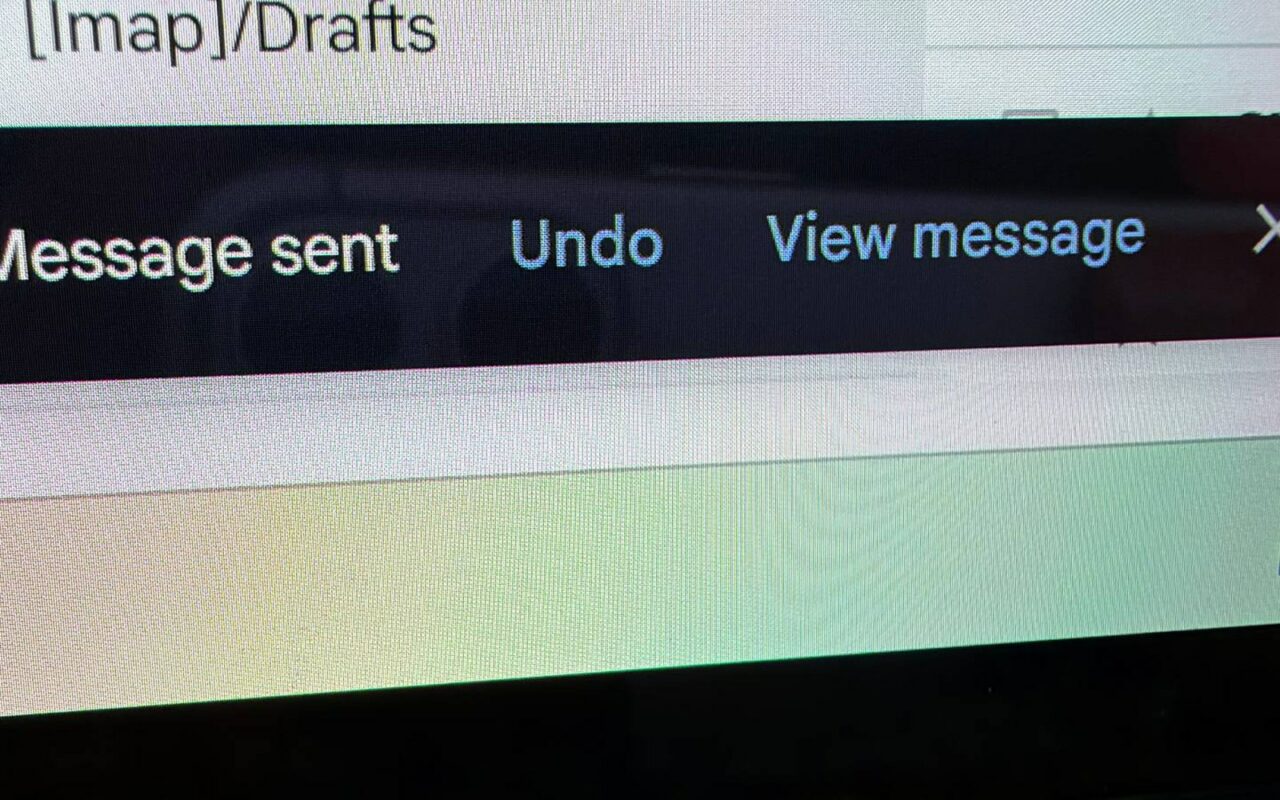
Le message est parti, et vous voyez l’erreur : mauvais destinataire, pièce jointe oubliée, phrase malheureuse. Gmail propose un bouton « Annuler » juste après l’envoi, mais il ne reste affiché que 5 secondes par défaut. Un réglage méconnu, rappelé par MakeUseOf, permet de porter ce délai à 30 secondes.
Comment ça marche
Le bouton ne rappelle pas un message déjà livré : Gmail retarde simplement l’envoi du nombre de secondes choisi. Tant que ce délai court, vous pouvez annuler et revenir au brouillon. Une fois écoulé, le message part, même si vous avez fermé l’onglet. Trente secondes paraissent longues, mais c’est souvent le temps qu’il faut pour relire l’objet ou remarquer l’absence de la pièce jointe.
Allonger le délai sur ordinateur
- Ouvrez Gmail dans votre navigateur et cliquez sur la roue dentée, en haut à droite.
- Choisissez « Voir tous les paramètres », onglet « Général ».
- À la ligne « Annuler l’envoi », choisissez 5, 10, 20 ou 30 secondes.
- Descendez tout en bas de la page et cliquez sur « Enregistrer les modifications ».
Le réglage s’applique à Gmail sur le Web, quel que soit le navigateur. Il ne vaut pas pour l’application mobile, dont le délai d’annulation ne se règle pas.
Et ailleurs ?
- Mail sur iPhone : Réglages, Apps, Mail, « Délai d’annulation de l’envoi », jusqu’à 30 secondes.
- Outlook sur le Web : Paramètres, Courrier, Composer et répondre, « Annuler l’envoi », jusqu’à 10 secondes.
Deux autres réglages utiles
Dans le même onglet « Général » de Gmail, la rubrique « Relances » permet de désactiver les rappels du type « Envoyé il y a 5 jours. Relancer ? ». Et si vous n’utilisez pas Google Meet, vous pouvez masquer sa section dans le menu de gauche pour gagner de la place.
Le Bien Heureux · Rédaction Capibara · Jeudi 22 octobre 2026