Votre mini-PC est arrivé : montez votre premier serveur maison, pas à pas
Proxmox, Home Assistant, Jellyfin et Navidrome sur le Lenovo M920q, puis Zigbee et une caméra Frigate : le volet 2 du homelab, une étape à la fois.
Versions et prix vérifiés le 10 novembre 2026 · deuxième volet du dossier homelab · page tenue à jour, journal en bas de page.
Le carton est ouvert, le Lenovo ThinkCentre M920q Tiny tient dans une main et il ne réclame qu’un câble Ethernet. C’est la machine que nous recommandions dans le premier volet : un Core i5-8500T à six cœurs, 16 Go de mémoire vive et un SSD de 256 Go. Ce deuxième volet en fait un serveur maison qui rend service, avec la domotique (Home Assistant), vos films (Jellyfin), votre musique (Navidrome) et Glances pour voir la machine respirer.
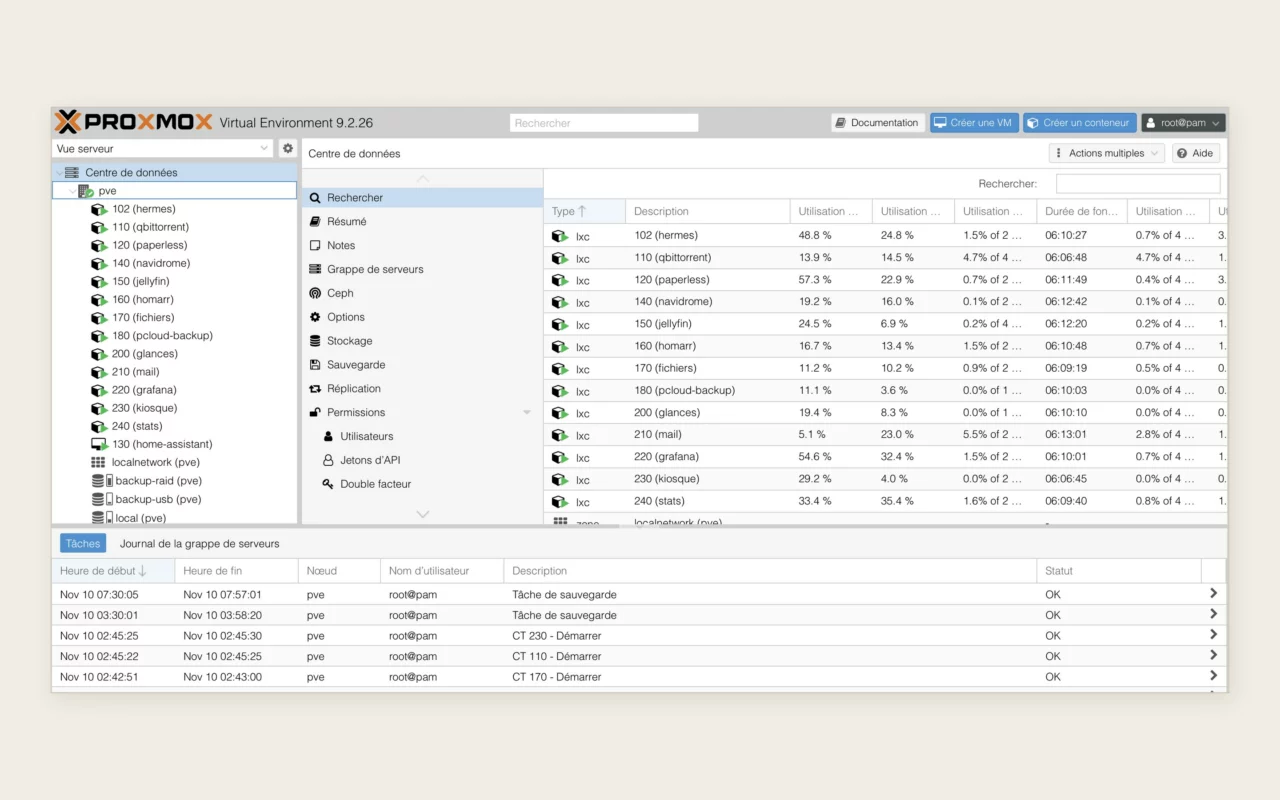
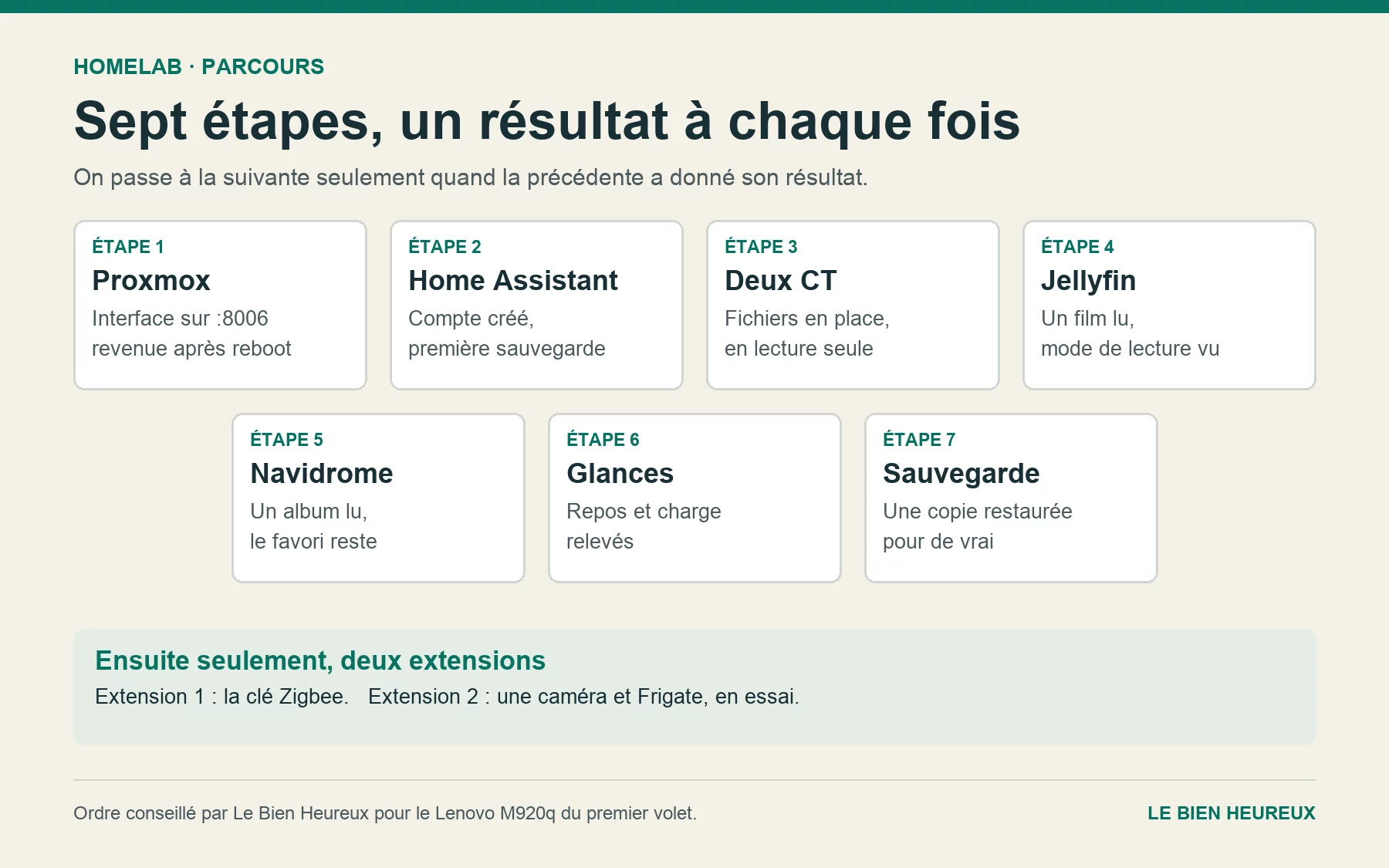
Le guide avance par étapes courtes. Chacune se termine par un résultat que vous pouvez constater, et on ne passe à la suivante que lorsqu’il est là. La clé Zigbee et la première caméra arrivent à la fin, comme deux extensions, une fois la sauvegarde prouvée. Une précision honnête : la rédaction fait tourner Proxmox chez elle (c’est sa capture en tête d’article), mais elle n’a pas refait ce parcours précis sur un M920q. Les commandes viennent des documentations officielles, vérifiées le 10 novembre 2026, et les ressources proposées sont des points de départ, à ajuster selon vos mesures.
- Ce qu’il faut sur la table
- Le plan : qui tourne où
- Étape 1 · Installer Proxmox
- Étape 2 · Home Assistant dans sa VM
- Étape 3 · Deux conteneurs, et la place des fichiers
- Étape 4 · Jellyfin, le premier film
- Étape 5 · Navidrome, le premier album
- Étape 6 · Glances, la machine sous la loupe
- Étape 7 · La sauvegarde, restaurée pour de vrai
- Extension 1 · La clé Zigbee, et Matter
- Extension 2 · Une caméra et Frigate
- Le point d’arrivée, et le prochain achat
- Journal des mises à jour
Ce qu’il faut sur la table
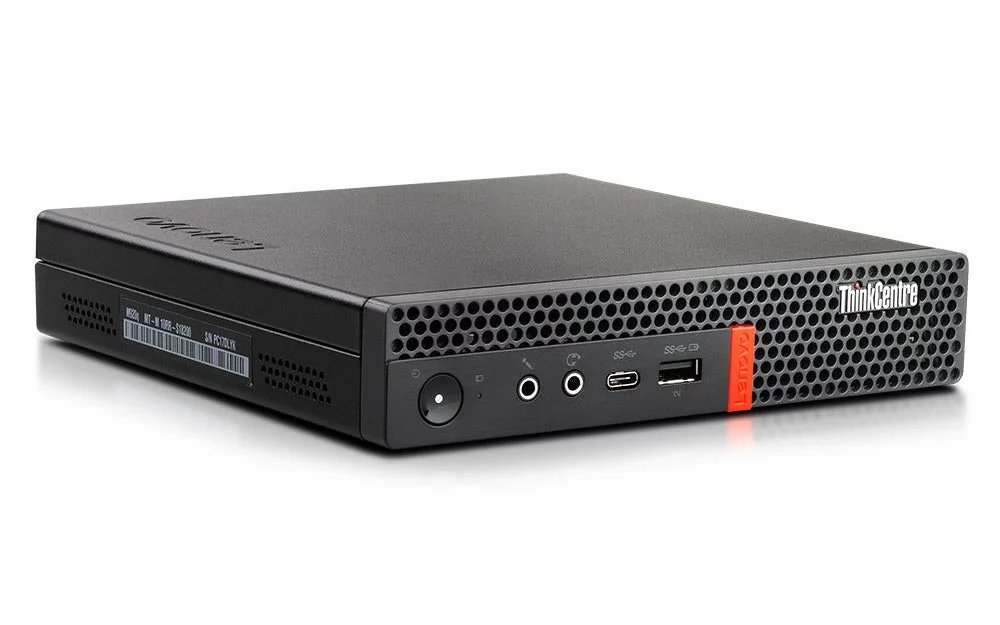
Comptez une soirée pour les étapes 1 à 3 et une autre pour la suite. Sur la table :
- le M920q, son alimentation et un câble Ethernet relié à la box ;
- un écran et un clavier, seulement le temps de l’installation ;
- une clé USB d’au moins 4 Go, que l’installation va effacer ;
- un autre ordinateur, d’où vous piloterez le serveur ;
- l’accès à l’interface de votre box, pour y réserver des adresses ;
- un film et un album pour les essais. Pour une vraie bibliothèque, un disque en plus. Pour la sauvegarde, encore un autre support.
Attention, l’installation efface le SSD. Si le Lenovo d’occasion contient encore quelque chose d’utile, copiez-le ailleurs avant. Et un seul SSD ne protège de rien : s’il lâche, tout ce qu’il porte disparaît avec lui. C’est tout l’enjeu de l’étape 7.
Le plan : qui tourne où
Le premier volet laissait deux chemins ouverts : Debian avec des conteneurs Docker, ou Proxmox. Ce volet prend Proxmox. C’est un système qui se pilote depuis le navigateur et qui découpe la machine en plusieurs ordinateurs virtuels, chacun avec sa part de processeur, de mémoire et de disque. On voit d’un coup d’œil qui consomme quoi, et chaque service se sauvegarde d’un clic. Pour un premier serveur, c’est un excellent professeur.
Proxmox propose deux sortes de boîtes. La VM, ou machine virtuelle, simule un ordinateur complet avec son propre système. C’est ce qu’il faut à Home Assistant OS, livré comme un appareil prêt à démarrer. Le CT, ou conteneur LXC, est plus léger : un Linux isolé qui partage le cœur du système de la machine, le noyau. Il suffit à Jellyfin et à Navidrome. Nous les créons « non privilégiés » : l’administrateur d’un conteneur n’a alors aucun pouvoir sur la machine elle-même. Docker n’est nécessaire pour aucun des trois services.
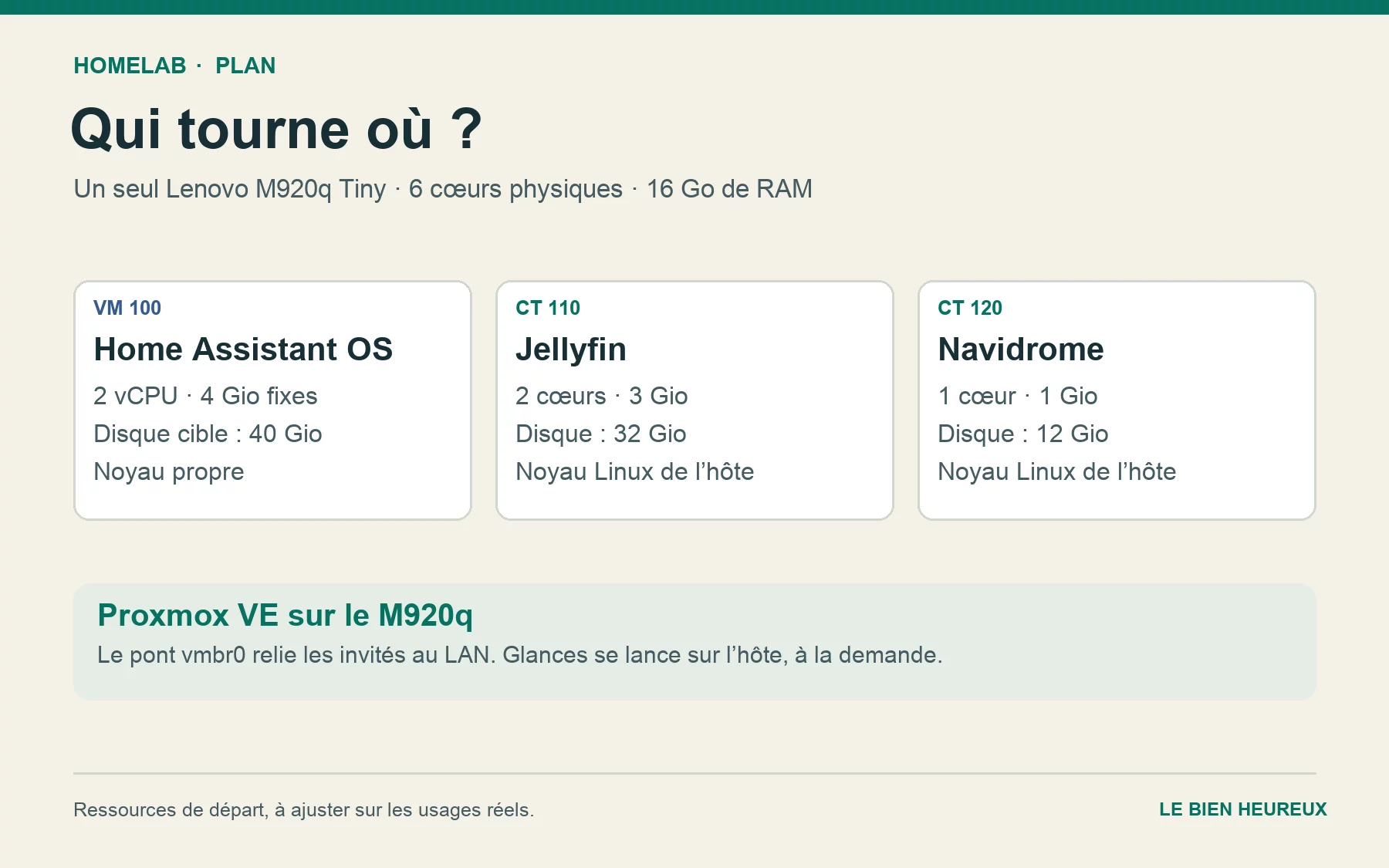
| Service | Boîte | Processeur | Mémoire | Disque |
|---|---|---|---|---|
| Home Assistant OS | VM 100 | 2 vCPU | 4 Go, réservés | 40 Go |
| Jellyfin | CT 110 | 2 cœurs | 3 Go au plus, 512 Mo de swap | 32 Go |
| Navidrome | CT 120 | 1 cœur | 1 Go au plus, 512 Mo de swap | 12 Go |
| Glances | sur l’hôte | à la demande | modeste | aucun |
Le total fait 8 Go de mémoire sur 16, et 84 Go de disques. Le SSD de 256 Go apparaîtra autour de 238 Gio dans Proxmox. Ce n’est pas une arnaque, juste deux façons de compter : le vendeur en milliards d’octets, Proxmox en puissances de deux. La marge restante sert à Proxmox lui-même, aux journaux et à la suite.
Les 5 processeurs virtuels ne bloquent pas 5 des 6 cœurs : Proxmox les partage selon la charge. La mémoire de la VM est réservée en entier, celle des CT n’est qu’un plafond. Et le stockage local-lvm est « fin » : un disque de 40 Go n’occupe que ce qu’on y écrit. Surveillez donc l’espace réellement consommé, pas seulement l’espace promis. Règle d’or : changez une seule valeur à la fois, puis regardez les graphiques.
Étape 1 · Installer Proxmox
Sur votre ordinateur. Téléchargez l’image ISO de Proxmox VE 9.2-1 sur la page officielle, puis vérifiez qu’elle n’a pas été abîmée en route. Sur Mac, dans le Terminal :
shasum -a 256 proxmox-ve_9.2-1.isoLe résultat doit être identique à l’empreinte SHA-256 affichée sur la page (sous Linux, sha256sum, sous Windows, Get-FileHash dans PowerShell). Copiez ensuite l’image sur la clé USB avec balenaEtcher, ou Rufus en mode DD sous Windows.
Sur le M920q. Débranchez tout autre disque, branchez la clé, l’écran et le clavier, et démarrez sur la clé avec la touche F12 au logo Lenovo. Si l’installateur signale que la virtualisation manque, activez Intel VT dans le BIOS (touche F1). Choisissez Install Proxmox VE (Graphical), puis le SSD interne. Gardez ext4, le choix par défaut. Il crée deux espaces : local pour les images d’installation et les modèles, local-lvm pour les disques des VM et des CT.
L’installateur demande ensuite un nom et une adresse. Les nôtres sont des exemples, pour une box en 192.168.1.1 :
- nom complet :
pve.home.arpa; - adresse :
192.168.1.10/24, hors de la plage que la box distribue d’elle-même, ou réservée dans la box ; - passerelle et DNS : l’adresse de la box.
Notez l’adresse et le mot de passe root. Retirez la clé, laissez redémarrer, puis rangez écran et clavier : tout le reste se fait depuis votre ordinateur.
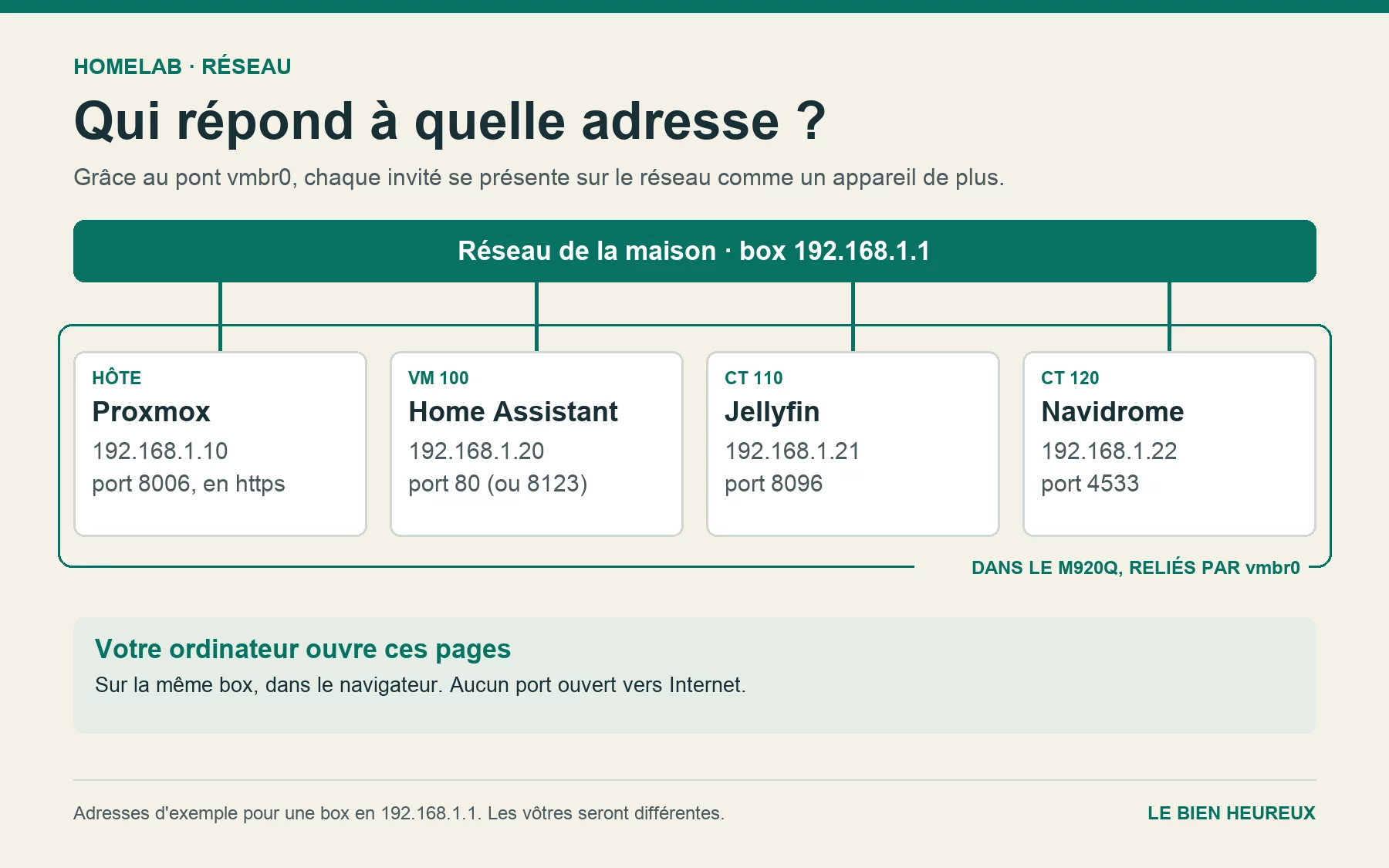
Dans le navigateur. Ouvrez https://192.168.1.10:8006, avec votre adresse. Le navigateur prévient que le certificat est inconnu. C’est normal : celui d’un serveur maison est fabriqué sur place. Vérifiez que l’adresse est bien la vôtre, acceptez, connectez-vous en root. L’écran de connexion propose aussi la langue. Nous citons les menus en anglais, la langue par défaut, et leur nom français quand il s’en éloigne : Create VM devient « Créer une VM », Create CT « Créer un conteneur », Datacenter « Centre de données » et Backup « Sauvegarde ».
Les mises à jour. Proxmox réserve son dépôt Enterprise aux abonnés. Dans pve → Updates → Repositories, désactivez les lignes enterprise, ajoutez le dépôt No-Subscription avec le bouton Add et laissez les dépôts Debian en place. Proxmox destine ce dépôt aux essais et à l’usage non professionnel, ce qui décrit assez bien un serveur de salon. Puis Updates → Refresh, Upgrade, et redémarrez si on vous le propose. À chaque connexion, une fenêtre rappelle qu’il n’y a pas d’abonnement : un clic sur OK, et elle vous laisse tranquille jusqu’à la prochaine fois.
Dans le shell de Proxmox. (pve → Shell), deux commandes de contrôle :
pveversion
pvesm status
✅ C’est bon si la première affiche une version 9.2, la seconde liste local et local-lvm comme actifs, et l’interface revient après un redémarrage (bouton Reboot). Le pont vmbr0, visible dans pve → System → Network, relie le serveur à la box. N’ouvrez aucun port vers Internet : ces pages restent sur le réseau de la maison (on en avait parlé : pourquoi un serveur maison peut être injoignable de l’extérieur).
Étape 2 · Home Assistant dans sa VM
Home Assistant OS arrive comme un disque prêt à démarrer. On crée d’abord une VM vide, puis on lui greffe ce disque.
Dans l’interface Proxmox. bouton Create VM, en haut à droite :
- General : ID 100, nom
homeassistant. - OS : Do not use any media.
- System : BIOS OVMF (UEFI), disque EFI sur
local-lvm, case Pre-Enroll keys décochée, contrôleur VirtIO SCSI single. - Disks : supprimez le disque proposé avec l’icône de corbeille. Home Assistant apporte le sien.
- CPU : 2 cœurs. Memory : 4096 Mio, et Ballooning décoché (cochez Advanced pour voir l’option).
- Network : pont
vmbr0, modèle VirtIO. - Confirm : laissez Start after created décoché.
Dans le shell de Proxmox. téléchargez l’image KVM de Home Assistant OS, décompressez-la et importez-la dans la VM 100 :
cd /root
wget https://github.com/home-assistant/operating-system/releases/download/18.4/haos_ova-18.4.qcow2.xz
xz -d haos_ova-18.4.qcow2.xz
qm disk import 100 haos_ova-18.4.qcow2 local-lvm
Au 10 novembre 2026, la 18.4 est la dernière image prévue pour une VM. La 18.5 existe, mais elle ne concerne que certains Raspberry Pi et le boîtier Yellow. Si une version plus récente est sortie, remplacez 18.4 partout par le numéro affiché sur la page d’installation officielle.
Dans l’interface. VM 100 → Hardware : une ligne Unused Disk 0 est apparue. Double-cliquez, choisissez le bus SCSI et validez : elle devient scsi0. Regardez sa taille. Si elle est sous 40 Gio, Disk Action → Resize et ajoutez la différence. Puis Options → Boot Order : scsi0 en premier. Et Options → Start at boot : oui.
Démarrez la VM et ouvrez sa Console. Le premier démarrage prend quelques minutes, le temps de télécharger ses composants. Dans la box, réservez l’adresse que la VM a reçue, 192.168.1.20 dans notre exemple.
Dans le navigateur. ouvrez http://homeassistant.local ou http://192.168.1.20. Depuis la version 2026.8, une installation neuve répond sur le port 80. Si rien ne vient, essayez :8123, l’ancien port. Créez votre compte. Puis, dans Paramètres → Système → Sauvegardes, lancez une première sauvegarde et téléchargez le kit d’urgence, qui contient la clé de chiffrement. Rangez-le ailleurs que sur le serveur.
✅ C’est bon si Home Assistant affiche son tableau de bord, une sauvegarde existe, et tout revient après un redémarrage de la VM.
Étape 3 · Deux conteneurs, et la place des fichiers
Dans l’interface. téléchargez d’abord le modèle de système : local (pve) → CT Templates → Templates, cherchez debian-13-standard (amd64) et téléchargez-le. Puis le bouton Create CT, deux fois :
| Réglage | CT 110 | CT 120 |
|---|---|---|
| Nom | jellyfin | navidrome |
| Unprivileged container | coché | coché |
| Modèle | debian-13-standard | debian-13-standard |
| Disque, sur local-lvm | 32 Go | 12 Go |
| Cœurs | 2 | 1 |
| Mémoire / swap | 3072 / 512 Mio | 1024 / 512 Mio |
| Réseau | vmbr0, IPv4 en DHCP | vmbr0, IPv4 en DHCP |
Démarrez chaque CT, ouvrez sa Console, connectez-vous en root et mettez-le à jour :
apt update && apt full-upgrade -yRéservez leurs adresses dans la box : 192.168.1.21 et 192.168.1.22 dans notre exemple.
Où vont les films et la musique ? C’est la question qui évite les mauvaises surprises. Le SSD accueille Proxmox, les systèmes et les bases de données des applications. Pas vos films. Ceux-ci vivent sur un disque à part, que Proxmox prête aux conteneurs en lecture seule : Jellyfin et Navidrome peuvent lire, pas effacer. La sauvegarde, elle, va sur un troisième support.
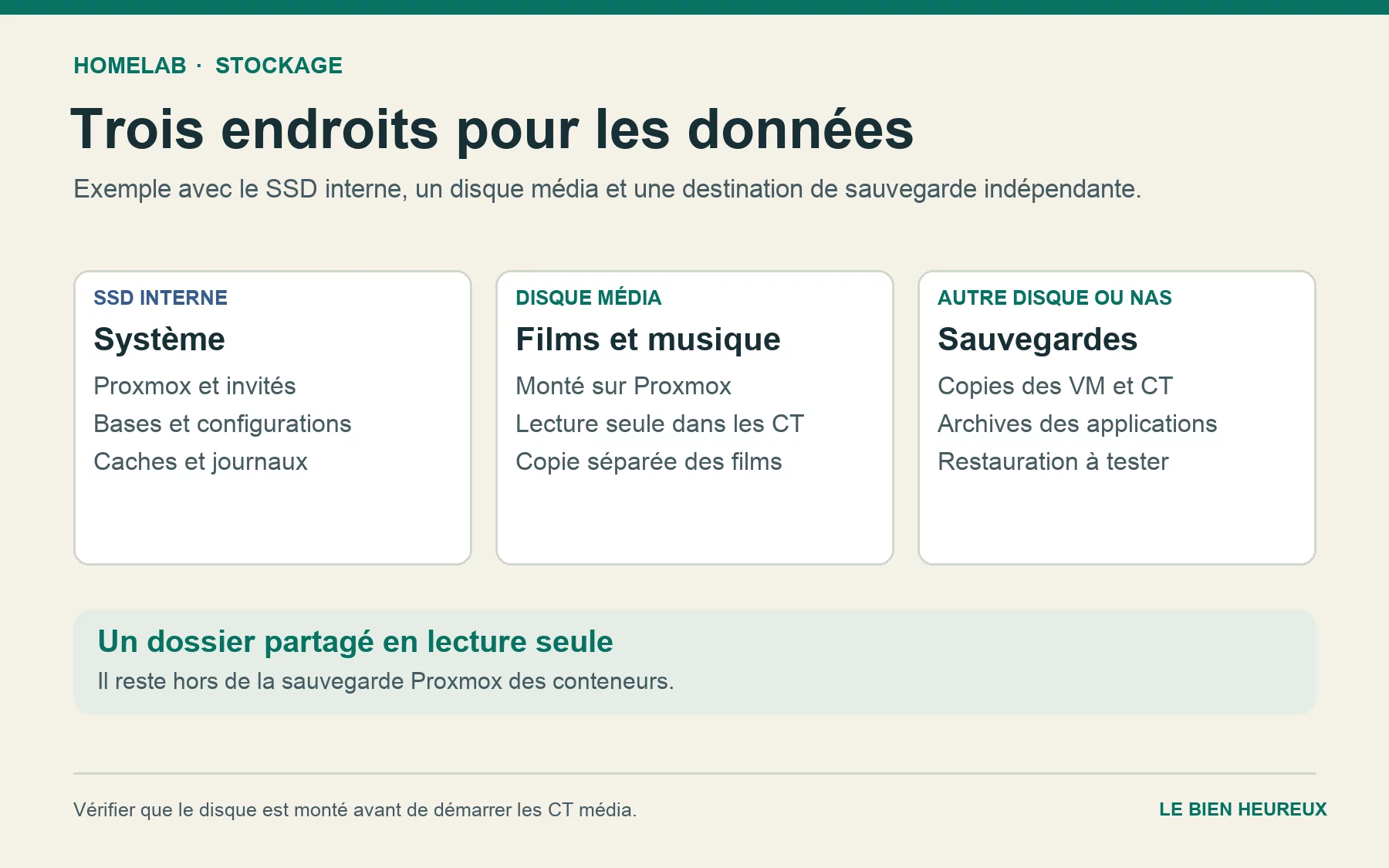
Le chemin court, pour essayer. Un film et quelques morceaux copiés dans les CT suffisent pour les étapes 4 et 5. Depuis votre ordinateur (le Terminal, sur Mac), envoyez-les au serveur :
scp film-test.mp4 piste-test.flac root@192.168.1.10:/root/Puis, dans le shell de Proxmox, les deux CT démarrés :
pct exec 110 -- mkdir -p /media/films
pct exec 120 -- mkdir -p /media/musique
pct push 110 /root/film-test.mp4 /media/films/film-test.mp4 --perms 0644
pct push 120 /root/piste-test.flac /media/musique/piste-test.flac --perms 0644
Le jour où vous passerez au chemin complet, supprimez d’abord ces fichiers d’essai : le disque monté par-dessus les cacherait sans les effacer.
Le chemin complet : prêter le disque de votre bibliothèque
Branchez le disque, en USB ou dans la baie du Lenovo, qui contient vos films et votre musique, formaté en ext4. Dans le shell de Proxmox, identifiez-le sans vous tromper :
lsblk -o NAME,SIZE,MODEL,TRAN,FSTYPE,UUID,MOUNTPOINTSRepérez la bonne partition par sa taille et son modèle, et notez son UUID. Créez le point de montage, puis ouvrez nano /etc/fstab et ajoutez une ligne, en remplaçant UUID_REEL :
mkdir -p /mnt/homelab-mediaUUID=UUID_REEL /mnt/homelab-media ext4 defaults,nofail,x-systemd.device-timeout=10s 0 2Montez-le et vérifiez :
systemctl daemon-reload
mount /mnt/homelab-media
findmnt --mountpoint /mnt/homelab-media
Si findmnt affiche bien le disque, rangez vos fichiers dans /mnt/homelab-media/films et /mnt/homelab-media/musique. Ces deux dossiers doivent exister sur le disque, et nulle part ailleurs. Ainsi, si le disque manque un jour, le CT ne trouve pas son dossier et refuse de démarrer, au lieu de remplir le SSD en silence. Éteignez les deux CT (Shutdown), puis prêtez-leur les dossiers en lecture seule :
pct set 110 -mp0 /mnt/homelab-media/films,mp=/media/films,ro=1
pct set 120 -mp0 /mnt/homelab-media/musique,mp=/media/musique,ro=1
Un CT non privilégié lit vos fichiers comme le ferait un utilisateur ordinaire. Pour une médiathèque familiale, des dossiers en 755 et des fichiers en 644 suffisent. Ne passez jamais un CT en privilégié pour contourner un refus d’accès.
✅ C’est bon si dans la console de chaque CT, ls /media/films ou ls /media/musique liste vos fichiers.
Étape 4 · Jellyfin, le premier film
Dans la console du CT 110. téléchargez le script d’installation officiel et son empreinte, vérifiez-les, et lisez le script avant de le lancer :
apt install -y curl ca-certificates less
curl -fsSLO https://repo.jellyfin.org/install-debuntu.sh
curl -fsSLO https://repo.jellyfin.org/install-debuntu.sh.sha256sum
sha256sum -c install-debuntu.sh.sha256sum
less install-debuntu.sh
Si la vérification répond install-debuntu.sh: OK, quittez la lecture avec q et lancez l’installation. Sinon, arrêtez-vous là.
bash install-debuntu.sh
systemctl is-active jellyfin
Dans le navigateur. ouvrez http://192.168.1.21:8096 (la version stable était la 12.4 au 10 novembre), créez le compte administrateur, puis une médiathèque Films qui pointe sur /media/films.
Le test qui compte. Lancez le film, puis ouvrez le Tableau de bord pendant la lecture. Jellyfin y indique sa méthode :
| Méthode | Ce qui se passe | Travail du processeur |
|---|---|---|
| Lecture directe (Direct Play) | le fichier part tel quel | presque rien |
| Remux | l’emballage change, pas le contenu | très peu |
| Direct Stream | le son est converti, l’image non | un peu |
| Transcodage | l’image est convertie à la volée | beaucoup, sauf avec Quick Sync |
✅ C’est bon si le film démarre et sa méthode s’affiche. Une lecture directe valide le service, sans prouver que la conversion fonctionne.
Option : confier les conversions au circuit Intel (Quick Sync)
Le i5-8500T contient un circuit vidéo, Quick Sync, qui convertit les films bien plus sobrement que le processeur. Il ne décode pas l’AV1, un format récent. Pour le prêter au CT 110, vérifiez d’abord dans le shell de Proxmox que le périphérique existe :
ls -l /dev/dri/render*Dans la console du CT 110, relevez le numéro du groupe render (créez-le avec groupadd render s’il manque) et ajoutez-y Jellyfin :
getent group render
usermod -aG render jellyfin
Éteignez le CT. Dans le shell de Proxmox, en remplaçant GID_DU_CT par le numéro relevé :
pct set 110 -dev0 /dev/dri/renderD128,gid=GID_DU_CT,mode=0660Redémarrez le CT et vérifiez, dans sa console, que Jellyfin voit le circuit :
runuser -u jellyfin -- /usr/lib/jellyfin-ffmpeg/vainfo --display drm --device /dev/dri/renderD128Si une liste de formats s’affiche, choisissez Intel QuickSync (QSV) dans Tableau de bord → Lecture → Transcodage (Dashboard → Playback → Transcoding) et cochez seulement les formats pris en charge. Pour tester, baissez la qualité dans le lecteur sous celle du fichier : le tableau de bord doit afficher un transcodage. En cas d’échec, revenez au réglage précédent. Nous ne promettons aucun nombre de films simultanés.
Étape 5 · Navidrome, le premier album
Dans la console du CT 120. téléchargez le paquet officiel, comparez son empreinte à celle publiée avec la version, et installez-le :
apt install -y curl
curl -fsSLO https://github.com/navidrome/navidrome/releases/download/v0.64.2/navidrome_0.64.2_linux_amd64.deb
echo "b9ecb35eb6e042d6b019d504c0df40fa676f9a5a18db6513f551e124af7085e3  navidrome_0.64.2_linux_amd64.deb" | sha256sum -c
apt install -y ./navidrome_0.64.2_linux_amd64.deb
La 0.64.2 était la dernière version au 10 novembre. Si une plus récente est sortie, reprenez son nom de fichier et son empreinte sur la page GitHub de Navidrome. Ouvrez ensuite la configuration avec nano /etc/navidrome/navidrome.toml et indiquez où est la musique :
MusicFolder = "/media/musique"Laissez la ligne DataFolder telle quelle : c’est là que Navidrome garde sa base. Puis :
systemctl enable navidrome
systemctl restart navidrome
systemctl is-active navidrome
Dans le navigateur. ouvrez http://192.168.1.22:4533 et créez le compte administrateur. Navidrome analyse le dossier tout seul.
✅ C’est bon si un album apparaît, une piste se lit, et une piste mise en favori l’est toujours après un redémarrage du CT. Ce favori vit dans la base de Navidrome, pas dans vos fichiers : c’est elle qu’il faudra sauvegarder. En cas de souci, journalctl -u navidrome -n 50 --no-pager raconte ce qui coince.
Étape 6 · Glances, la machine sous la loupe
Les graphiques de Proxmox montrent la tendance, Glances montre l’instant : quel programme occupe le processeur, la mémoire ou le disque. On l’installe sur l’hôte, avec prudence, puisqu’on touche au système qui porte tout le reste. Dans le shell de Proxmox, simulez d’abord :
apt -s install --no-install-recommends glancesSi la simulation propose de retirer un paquet Proxmox, abandonnez et contentez-vous des graphiques. Sinon, installez-le, coupez le service qui tournerait en permanence, et lancez-le seulement quand vous en avez besoin. On le quitte avec q.
apt install --no-install-recommends glances
systemctl disable --now glances.service
glances
Pour l’espace disque, deux commandes :
pvesm status
lvs -o lv_name,lv_size,data_percent,metadata_percent
La colonne data_percent de la ligne data dit combien le SSD est réellement rempli. Pour la facture, rien ne vaut un wattmètre à la prise : 5 W de plus en continu, c’est 43,8 kWh par an, soit 15,33 € à 0,35 € le kWh. C’est un exemple de calcul, pas une mesure du M920q.
✅ C’est bon si vous avez relevé trois moments : la machine au repos, pendant un film, puis pendant une conversion si vous l’avez activée.
Étape 7 · La sauvegarde, restaurée pour de vrai
Avant la moindre domotique, on prouve qu’on sait tout récupérer. Il faut un support qui n’est ni le SSD ni le disque des films : un autre disque USB, ou un dossier sur un NAS. Pour un disque USB monté sur /mnt/homelab-backup comme à l’étape 3, avec sa propre ligne dans /etc/fstab, vérifiez dans le shell de Proxmox qu’il est bien là, puis déclarez-le, une seule fois :
findmnt --mountpoint /mnt/homelab-backup
pvesm add dir homelab-backup --path /mnt/homelab-backup --content backup --is_mountpoint 1
L’option is_mountpoint est une ceinture de sécurité : si le disque est absent, Proxmox refuse d’écrire au lieu de remplir le SSD de sauvegardes qui ne protègent de rien. Pour un NAS, Datacenter → Storage → Add, en SMB/CIFS ou en NFS, fait la même chose depuis l’interface.
Dans l’interface. Datacenter → Backup → Add : destination homelab-backup, invités 100, 110 et 120, un horaire de nuit et, par exemple, trois copies gardées par invité (onglet Retention). Lancez la tâche une première fois avec Run now et lisez son journal jusqu’au bout.
Le piège à connaître. Les films et la musique prêtés aux CT ne sont pas dans ces sauvegardes : Proxmox ne copie pas un dossier prêté depuis l’extérieur. Copiez-les à part, selon ce qu’ils valent pour vous. Gardez aussi, hors du serveur, le kit d’urgence de Home Assistant et une note avec les adresses, les numéros des invités et les montages.
La restauration d’essai. Dans homelab-backup → Backups, choisissez une sauvegarde du CT 120 et Restore, avec un nouveau numéro, par exemple 920, sans démarrage automatique. Avant de la démarrer, retirez sa carte réseau (Network → Remove) pour qu’elle ne dispute pas son adresse à l’original. Démarrez-la, ouvrez sa console et vérifiez que /var/lib/navidrome contient la base. Puis supprimez cette copie d’essai. Une règle pour plus tard : ne faites jamais tourner deux Home Assistant en même temps avec la même clé Zigbee.
Dernier test : redémarrez tout le serveur. Proxmox revient, Home Assistant démarre seul, et vous lancez les deux CT à la main après avoir vérifié que le disque des médias est monté. Quand ce scénario vous est familier, cochez Start at boot pour eux aussi.
✅ C’est bon si une sauvegarde dort sur son support séparé, une copie a été restaurée et ouverte, et le serveur revient après un redémarrage. Félicitations : vous avez un vrai serveur. La suite est du bonus.
Extension 1 · La clé Zigbee, et Matter
Zigbee est la radio des petits appareils de la maison : détecteurs d’ouverture, prises, thermomètres, souvent sur pile. Pour que Home Assistant les entende, il lui faut une clé USB, le coordinateur.
Notre choix pour débuter : la SONOFF ZBDongle-E, livrée prête à servir de coordinateur, avec une rallonge USB d’environ un mètre. Attention au suffixe : la ZBDongle-E (puce Silicon Labs) et la ZBDongle-P (puce Texas Instruments) ne se mettent pas à jour avec le même logiciel.
| Radio et vendeur | Prix relevé | Disponibilité | Rôle |
|---|---|---|---|
| ZBDongle-E, Domadoo | 18,99 € + 3,90 € de point relais = 22,89 € | en stock | Zigbee |
| ZBDongle-E, fabricant | 25,40 € hors port | non relevée | Zigbee |
| Connect ZBT-2, SOS Solutions | 44,95 € | indisponible | Zigbee ou Thread |
| Connect ZBT-2, Netwerkpunt | 54,95 € | indisponible | Zigbee ou Thread |
Et la ZBT-2 ? C’est la clé officielle de Nabu Casa, l’entreprise derrière Home Assistant. Elle arrive avec un câble de 1,5 m qui l’éloigne d’office du serveur, et elle parle Zigbee ou Thread, la radio de certains appareils Matter. Un seul rôle à la fois, et elle était introuvable chez les deux revendeurs belges consultés.
Le branchement. Les ports USB 3 et les disques qui y sont branchés brouillent la bande des 2,4 GHz, celle de Zigbee. La rallonge éloigne donc la clé du Lenovo, des disques et du point d’accès Wi-Fi. Dans l’interface Proxmox, VM 100 éteinte : Hardware → Add → USB Device, cochez Use USB Vendor/Device ID, choisissez la clé dans la liste et redémarrez la VM.
Dans Home Assistant. Paramètres → Appareils et services : ajoutez l’intégration Zigbee Home Automation (ZHA). Si on vous propose un chemin en /dev/serial/by-id/, prenez-le : il ne change pas d’un redémarrage à l’autre. Avec une ZBT-2, choisissez Zigbee quand l’assistant demande le rôle. ZHA suffit pour démarrer, sans serveur MQTT à installer. Zigbee2MQTT, l’alternative, se garde pour un appareil qu’elle seule prend en charge, et une clé ne sert qu’à l’un des deux.
Appairez d’abord une prise connectée : alimentée en permanence, elle relaie les messages des autres, ce que les capteurs sur pile ne font généralement pas. Puis un capteur d’ouverture, à sa place définitive, et une automatisation toute simple : une notification quand la porte s’ouvre.
✅ C’est bon si la notification arrive, y compris après un redémarrage de Home Assistant. Exportez alors une sauvegarde du réseau Zigbee depuis les réglages de ZHA (on en a aussi déjà parlé : les mises à jour Zigbee dans Home Assistant).
Matter, alors ? Matter n’est pas une radio, c’est une langue commune entre appareils. La radio, elle, se lit sur la fiche produit :
- Matter sur Wi-Fi ou Ethernet : l’appareil passe par le réseau de la maison, et Home Assistant lui parle grâce à son contrôleur Matter, sans clé de plus ;
- Matter sur Thread : il faut en plus un routeur de bordure Thread, qui relie ce petit réseau maillé au reste. Un appareil compatible déjà chez vous peut jouer ce rôle, sinon il faut une seconde radio ;
- Zigbee : la clé de cette extension, à garder même si Thread s’ajoute un jour.
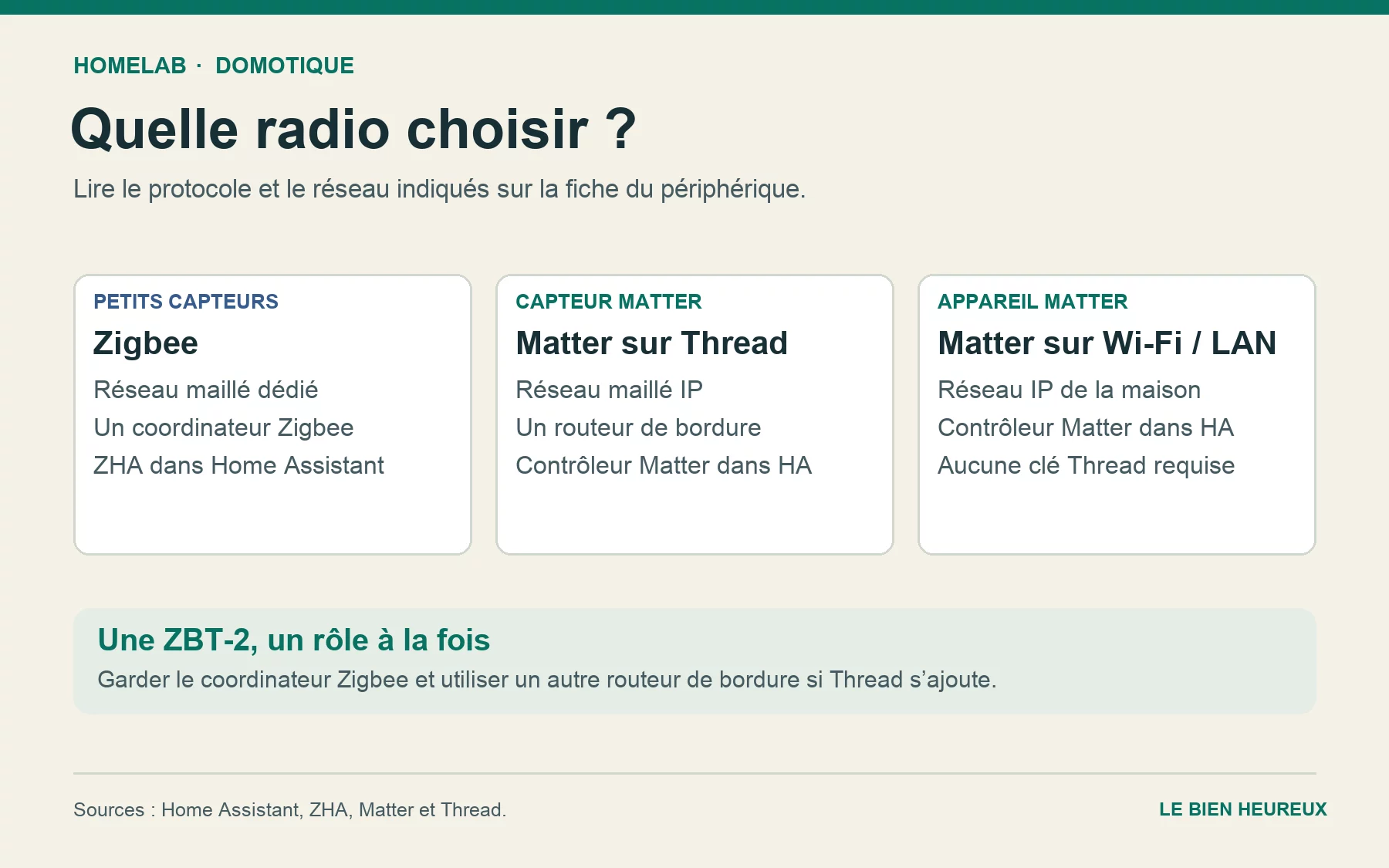
Matter et Thread ont besoin d’IPv6 et de la découverte locale sur le réseau de la maison : ne les coupez pas. Enfin, un logo Matter sur une caméra ne garantit pas le flux vidéo dont Frigate a besoin.
Extension 2 · Une caméra et Frigate
Frigate est un enregistreur vidéo qui reconnaît ce qu’il voit : une personne, une voiture, un chat. Tout se passe à la maison, sans nuage. C’est aussi le service le plus gourmand du parcours, alors on l’essaie avec une seule caméra.
Le câble ou le Wi-Fi ? Une vidéo n’est pas un capteur de porte. À 2 Mbit/s, un flux modeste demande déjà huit fois le débit brut de Zigbee (250 kbit/s). Elle passe donc par le réseau de la maison :
- en PoE si un câble Ethernet peut aller jusqu’à la caméra : le même câble l’alimente et transporte l’image, avec un switch ou un injecteur PoE ;
- en Wi-Fi, sur secteur sinon, après avoir testé le signal à l’endroit exact où elle sera posée. Une caméra sur batterie peut se mettre en veille : vérifiez qu’elle transmet un flux continu.
Exigez deux flux RTSP locaux : un principal, en haute définition, et un secondaire, plus léger. En H.264 de préférence, le format le plus compatible. Lisez la fiche de la référence exacte. Chez Reolink, par exemple, la RLC-811A (PoE) et l’E1 Pro (Wi-Fi d’intérieur) fournissent ce flux seules, alors que l’E1 sans « Pro » exige le boîtier Home Hub ou un enregistreur de la marque. Ce sont des exemples de lecture, pas des caméras testées.
Avant d’installer quoi que ce soit, lisez les deux flux dans VLC depuis votre ordinateur (menu Ouvrir un flux réseau). Donnez à la caméra une adresse réservée et un mot de passe unique, et n’ouvrez aucun port vers Internet.
Frigate, en essai. Frigate tourne dans Docker, et ses auteurs le préfèrent installé directement sur une machine. Dans notre serveur déjà découpé, la solution d’essai est une VM Debian à part : 2 vCPU, 4 Go de mémoire et un disque séparé pour les vidéos. La mémoire réservée passe alors à 12 Go sur 16, surveillez les graphiques. Installez-y Docker, puis le fichier de démarrage décrit dans la documentation de Frigate, avec deux dossiers : la configuration, et les enregistrements sur le disque prévu.
Ouvrez https://IP_DE_FRIGATE:8971, l’interface protégée par mot de passe. Le mot de passe initial s’affiche dans les journaux au premier démarrage (docker compose logs frigate) : changez-le. Le port 5000, lui, n’a pas d’authentification et ne doit pas être exposé.
La configuration tient dans un fichier. Le principe : le flux léger sert à détecter, le principal à enregistrer. Voici un exemple minimal, où le nom de la caméra, les identifiants, l’adresse et les chemins des flux sont à remplacer par ceux de votre fabricant :
mqtt:
  enabled: false

cameras:
  essai:
    ffmpeg:
      inputs:
        - path: rtsp://UTILISATEUR:MOT_DE_PASSE@IP_CAMERA:554/CHEMIN_FLUX_SECONDAIRE
          roles:
            - detect
        - path: rtsp://UTILISATEUR:MOT_DE_PASSE@IP_CAMERA:554/CHEMIN_FLUX_PRINCIPAL
          roles:
            - record
    detect:
      enabled: true
      fps: 5
    record:
      enabled: false
    objects:
      track:
        - person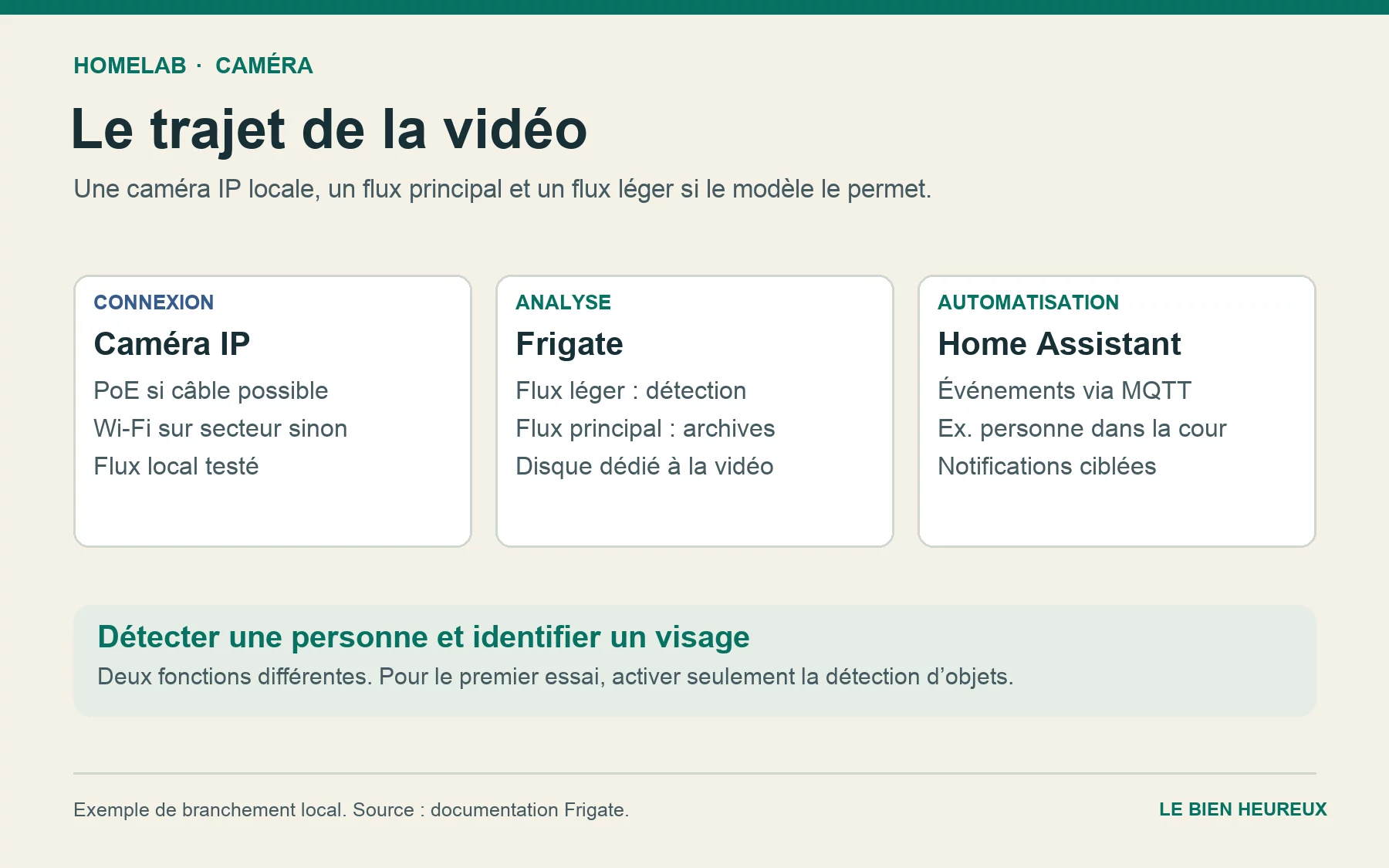
Réglez la caméra elle-même pour que son flux secondaire envoie environ 5 images par seconde, la cadence que Frigate juge correcte pour presque toutes les caméras. Commencez par une zone privée et le seul objet person. Faites un essai de jour et un de nuit. L’enregistrement s’active ensuite (record à true), une fois le disque et la durée de conservation choisis. Pour relier Frigate à Home Assistant, il faudra un serveur MQTT commun : c’est l’étape d’après, pas un prérequis.
✅ C’est bon si une personne qui traverse le champ déclenche un événement, de jour comme de nuit.
Ce que le M920q peut porter. Décoder la vidéo et reconnaître un objet sont deux charges différentes. Essayez le détecteur OpenVINO sur le processeur, s’il est pris en charge par votre version, et regardez la vitesse d’analyse, le CPU et les images perdues. Le circuit Quick Sync reste à Jellyfin pendant l’essai, et rien ne garantit qu’il se partage avec la VM. Refaites le test pendant qu’un film est converti. Si ça coince, baissez la détection, contentez-vous du direct dans Home Assistant, ou confiez un jour la vidéo à une autre machine.
| Enregistrement continu à 2 Mbit/s | Par jour | Sur 7 jours |
|---|---|---|
| 1 caméra | 21,6 Go | 151,2 Go |
| 2 caméras | 43,2 Go | 302,4 Go |
Détecter n’est pas reconnaître. Repérer « une personne dans l’allée », c’est classer une silhouette. La reconnaissance faciale, que Frigate propose aussi, cherche à savoir qui c’est, et elle peut se tromper. Elle est désactivée par défaut, et elle le reste pour ce premier projet. Ne lui confiez jamais une serrure.
Le cadre belge compte aussi. Une caméra à l’intérieur de votre habitation, pour un usage personnel et domestique, est un autre cas qu’une caméra qui filme l’entrée ou le jardin. Celle-ci « doit être déclarée », rappelle BeSafe, qui détaille aussi le registre, le pictogramme et le cadrage. Les masques de mouvement de Frigate ne cachent rien à l’image : pour masquer la rue ou le voisin, utilisez les zones de confidentialité de la caméra. Et si l’on identifie des visages, le RGPD range ces données biométriques parmi les données sensibles. Aucune configuration logicielle ne vaut certificat de conformité.
Le point d’arrivée, et le prochain achat
Le parcours est réussi quand, après un redémarrage complet :
- l’interface Proxmox revient ;
- une automatisation de Home Assistant répond ;
- un film se lit, avec sa méthode affichée ;
- un album reprend, favori compris ;
- les sauvegardes sont sur leur support, et une copie a été restaurée ;
- sans le disque des médias, les CT refusent de démarrer au lieu de remplir le SSD.
Ensuite, n’achetez que ce que vos mesures réclament :
| Ce que vous constatez | Ce qui se justifie |
|---|---|
| Les fichiers débordent du disque | plus de stockage, et la sauvegarde qui va avec |
| La mémoire sature quand tout tourne | plus de RAM |
| Frigate ralentit les autres services | une machine dédiée à la vidéo |
| Vous voulez filmer même quand Proxmox redémarre | une machine à part pour l’enregistrement |
Un deuxième serveur ne donne pas à lui seul de reprise automatique, comme l’expliquait le premier volet. Et avant d’acheter une deuxième boîte, assurez-vous de savoir restaurer la première.
Journal des mises à jour
10 novembre 2026 · première version. Versions de Proxmox VE (9.2-1), Home Assistant OS (18.4), Jellyfin (12.4) et Navidrome (0.64.2), prix et disponibilité des radios relevés le 10 novembre. Installation complète non testée sur un M920q de la rédaction. La page est revue quand une version change une étape ou qu’un prix évolue.
Cet article…
Le Bien Heureux · Rédaction Capibara · Mardi 10 novembre 2026