Tous vos câbles USB-C se ressemblent ? Sur un Mac, l’application gratuite WhatCable dit ce qu’ils font
Débit, puissance, puce d'identification : l'appli lit ce que macOS sait du câble branché. Mode d'emploi, et trois erreurs de lecture à éviter.
Dispo chez nous : oui · 0 € · version de base gratuite, option Pro payante, Mac à puce Apple uniquement
Ils ont tous la même prise, souvent la même couleur, et finissent emmêlés dans le même tiroir. Pourtant, deux câbles USB-C peuvent n’avoir presque rien en commun. L’un recharge un portable à pleine puissance et transfère un film en quelques secondes, l’autre se contente d’un téléphone et d’un débit d’un autre âge.
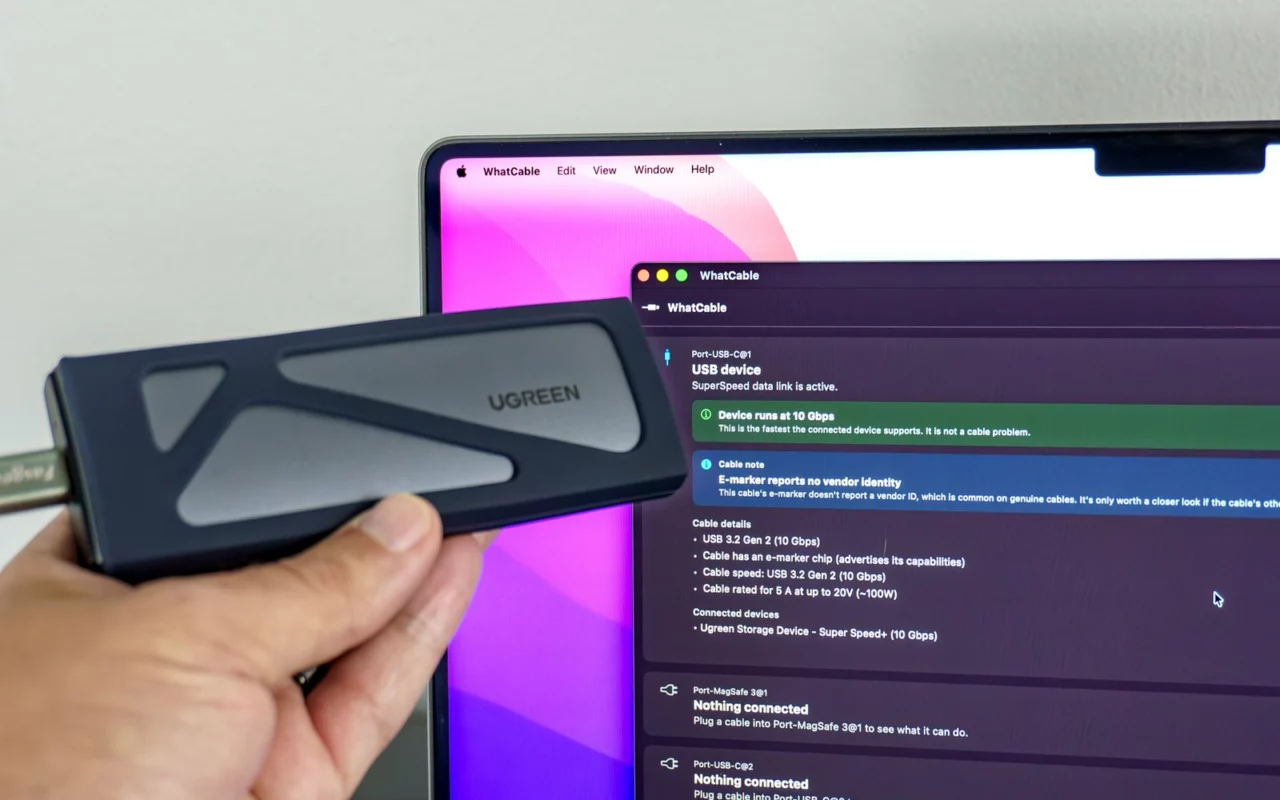
Sur un Mac, une petite application aide à y voir clair. WhatCable s’installe dans la barre des menus et affiche ce que le système sait du port, du câble et de l’appareil branché au bout. Elle existe depuis l’été, ce n’est pas une nouveauté, mais elle reste méconnue.
Ce que l’application peut lire
Certains câbles contiennent une puce d’identification, appelée e-marker. Elle annonce au Mac ce que le câble supporte, en débit comme en courant. Les câbles prévus pour les puissances de charge élevées ou les débits les plus rapides en ont généralement une. Les autres, non, et ce n’est pas un défaut.
WhatCable rassemble ces informations avec celles du port et de l’appareil connecté, puis affiche la vitesse effectivement négociée. Elle ne fait que relayer ce que macOS rapporte. Elle n’ouvre pas le câble et ne mesure pas ses fils.
Mode d’emploi
- Téléchargez l’application depuis son site officiel ou son dépôt de code.
- Branchez le câble à tester avec un appareil au bout : disque, chargeur, station d’accueil. Un câble branché d’un seul côté livre souvent peu d’informations.
- Autorisez la connexion si macOS vous le demande.
- Ouvrez WhatCable dans la barre des menus et choisissez le port utilisé.
- Comparez avec un autre appareil ou un autre port avant de conclure.
Sur certains Mac mini et Mac Studio, les ports en façade ne remontent pas tous les détails du câble. Préférez un port à l’arrière pour vos tests.
Trois erreurs de lecture à éviter
Une vitesse basse ne condamne pas forcément le câble. La vitesse affichée est celle atteinte dans cette configuration, pas le maximum absolu du câble. Lors d’un essai publié par Tom’s Guide, c’est le contrôleur d’un appareil USB 2 qui bridait la liaison, pas le câble.
Pas d’e-marker détecté ne veut pas dire câble en panne. Beaucoup de câbles n’en ont tout simplement pas.
Un fabricant absent ne prouve pas une contrefaçon. Le développeur le précise lui-même : l’information manque souvent, même sur des câbles honnêtes.
Gratuit, et une option Pro
| Version | Prix | Ce qu’elle apporte |
|---|---|---|
| De base | Gratuite, code ouvert | Lecture du port, du câble et de l’appareil |
| Pro | 9,99 £ une fois, pour deux Mac | Historique, mesure en direct, diagnostic avancé |
Côté vie privée, la version gratuite vérifie seulement la présence de mises à jour et n’envoie pas de télémétrie, selon le développeur. Le partage de données est volontaire.
Une limite de taille : il faut un Mac à puce Apple, M1 ou plus récent. Sur les Mac Intel, le système n’expose pas ces informations de la même façon.
Cet article…
Le Bien Heureux · Rédaction Capibara · Dimanche 15 novembre 2026