Windows 11 : le clic droit se personnalise enfin, voici où le régler
La mise à jour facultative du 28 octobre range le menu du clic droit et laisse choisir ses commandes. Le déploiement se fait par étapes jusqu'au 10 novembre.
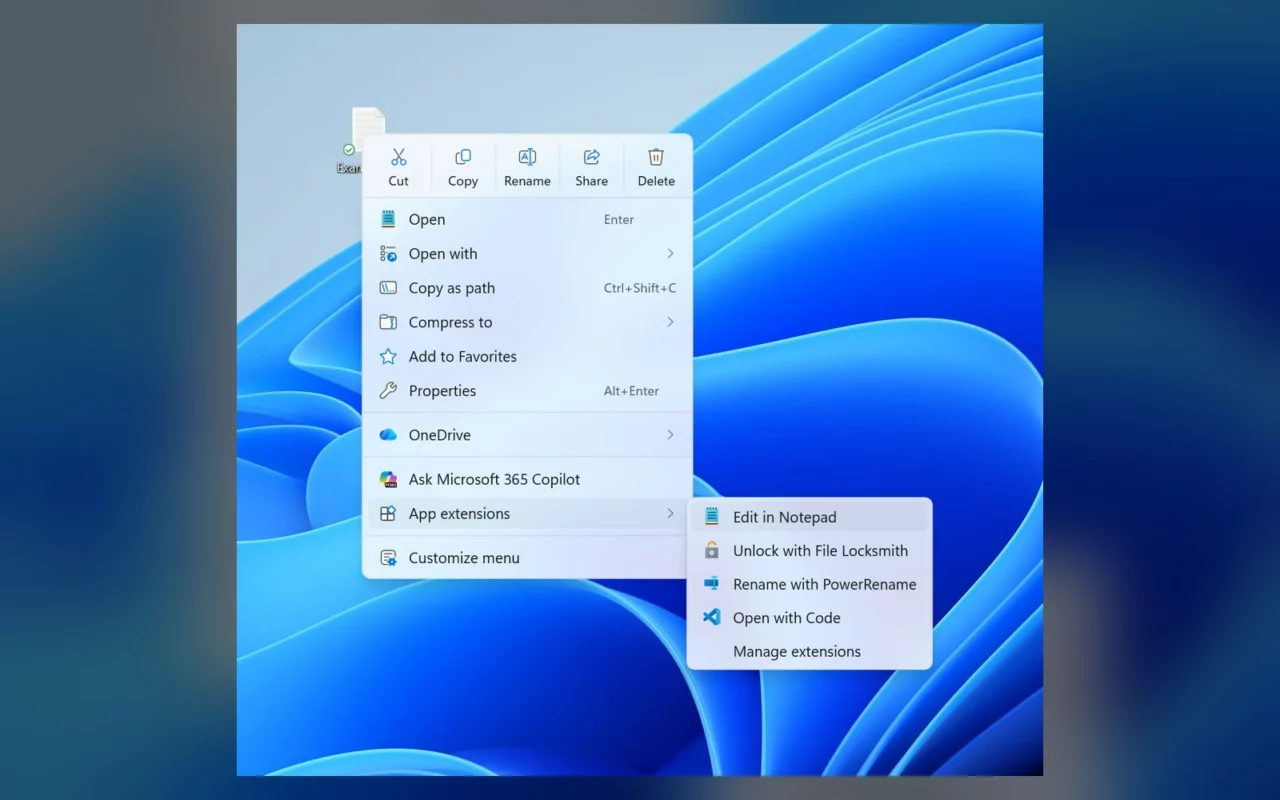
Depuis Windows 11, le clic droit tenait du jeu de piste : une partie des commandes se cachait derrière « Afficher plus d’options », et les extensions des logiciels installés s’empilaient sans ordre. Microsoft range enfin la maison. La mise à jour facultative KB5127936 du 28 octobre 2026 apporte un menu plus court, plus rapide et surtout réglable.
Qui peut l’avoir
Elle concerne Windows 11 en versions 25H2 et 26H2. Pour l’installer sans attendre : Paramètres, Windows Update, Options avancées, Mises à jour facultatives, puis téléchargez KB5127936 et redémarrez. Les autres la recevront avec la mise à jour de sécurité du mardi 10 novembre.
Une précision qui évitera de chercher pour rien : Microsoft déploie le nouveau menu par étapes. Il peut n’apparaître que quelques jours après l’installation.
Le réglage, à un clic du menu
Faites un clic droit sur un fichier dans l’Explorateur : tout en bas, une nouvelle ligne « Personnaliser le menu » ouvre la page dédiée des Paramètres, rangée sous Personnalisation, selon le blog Windows Insider. On peut y :
- désactiver des commandes intégrées comme « Envoyer vers » ou « Créer un raccourci », ou en ajouter, comme « Imprimer » ;
- choisir si les extensions des logiciels s’affichent dans le menu principal, dans un sous-menu, ou plus du tout ;
- remplacer la rangée d’icônes Couper, Copier, Coller, Renommer, Supprimer et Partager par des lignes avec leur nom ;
- renvoyer « Propriétés » en bas du menu.
Rien n’oblige à y toucher : le réglage par défaut fonctionne sans intervention, précise Microsoft. Et pour retrouver toutes les options d’un coup, Maj et clic droit sur le Bureau affichent le menu complet.
Les intitulés français peuvent varier légèrement : la capture de Microsoft est en anglais, où la ligne s’appelle « Customize menu ».
Cet article…
Le Bien Heureux · Rédaction Capibara · Samedi 31 octobre 2026